

- 生成与编辑合一:同一套权重既可用于文生图提示词,也可用于编辑指令,因此工作流无需切换模型
- 原生 2K 输出:直接生成最高 2048x2048 的图像,而无需对较小结果进行图像放大
- 专业排版:密集的小号文字和复杂版式依然清晰,适用于信息图、幻灯片、UI 原型图、海报和包装设计
- Alpha 通道支持:VAE 携带四个通道,因此可以直接生成和编辑透明背景图像,而无需事后再进行抠图
- 多图像编辑:参考图像按槽位顺序拼接到文本编码器中。Text Encode Qwen Image 2.1 节点最多接受 16 个槽位(
image_1到image_16);本页两个编辑模板接入了前 10 个(image_1到image_10)。image_1是被编辑的图像,其余提供内容,因此提示词通过索引引用它们,例如image_1写作<image1> - 局部编辑:描述要更改的对象或区域,图像的其余部分保持不变
Qwen-Image-2.1 工作流
Qwen Image 2.1 文本到图像
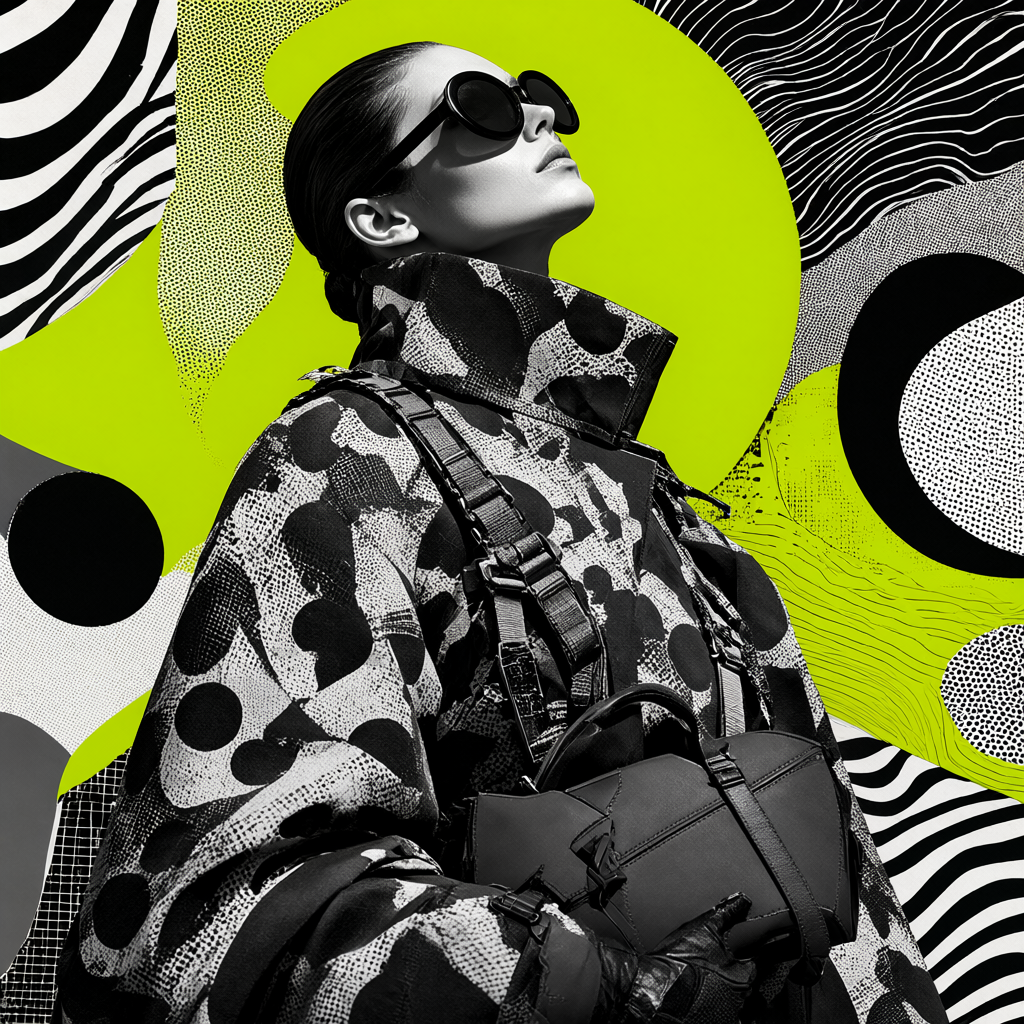
根据您选择的宽高比和百万像素目标,从文本提示生成图像。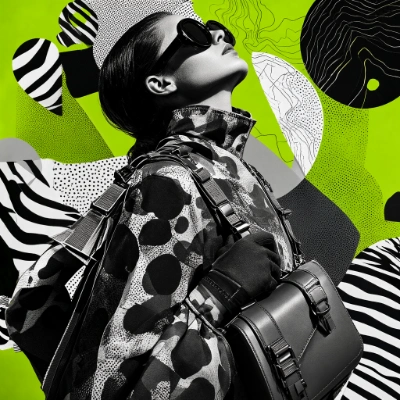
下载工作流
下载 JSON 或在模板库中搜索 “Qwen-Image-2.1”
在 Comfy Cloud 上运行
零设置在线运行 ComfyUI
Qwen Image 2.1 图像编辑
使用指令编辑图像。当编辑需要源图像中不存在的内容时,添加参考图像,例如将第二张照片中的服装穿到第一张照片中的人物身上。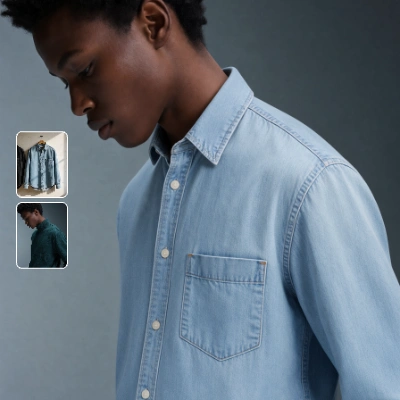
下载工作流
下载 JSON 或在模板库中搜索 “Qwen-Image-2.1”
在 Comfy Cloud 上运行
零设置在线运行 ComfyUI
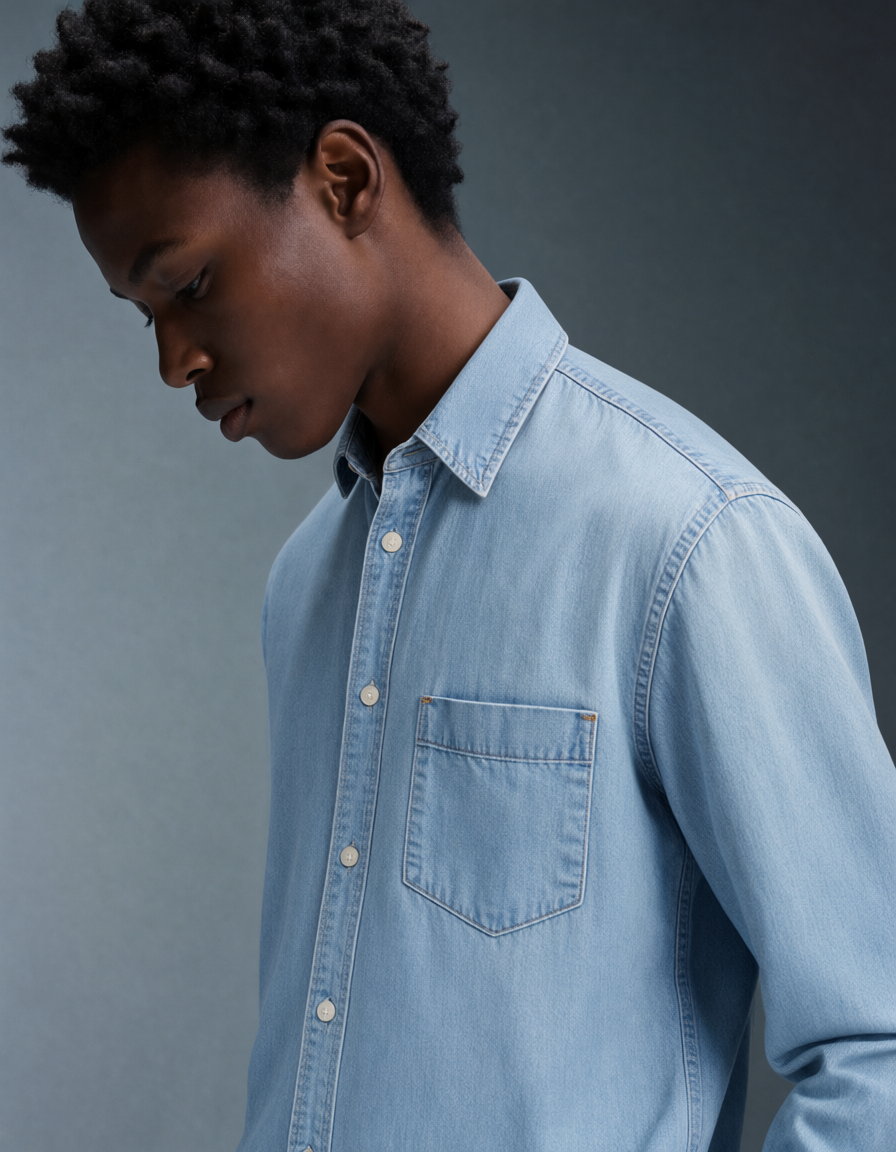
LoadImage 节点:
portrait_model_denim.png
LoadImage 节点 470 · portrait_model_denim.pngclothing_light_blue_denim_shirt.png
LoadImage 节点 475 · clothing_light_blue_denim_shirt.png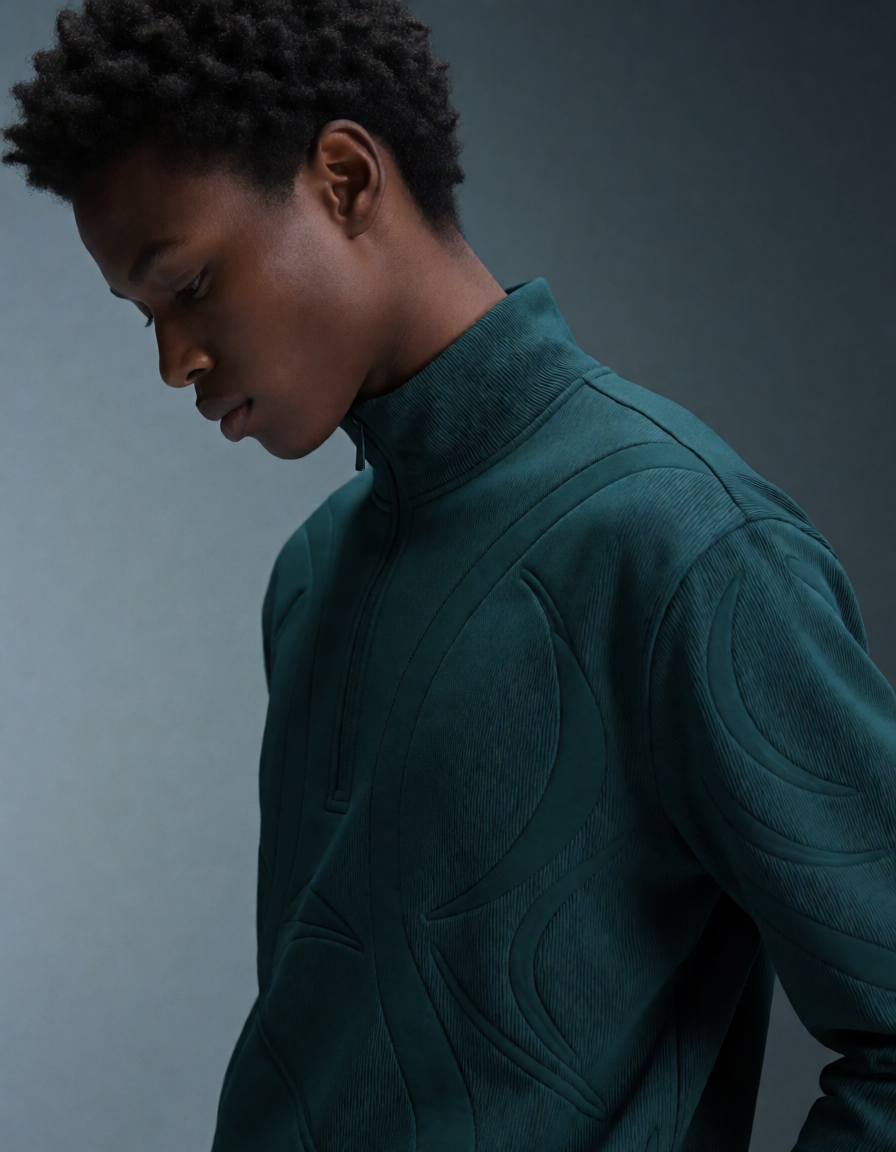
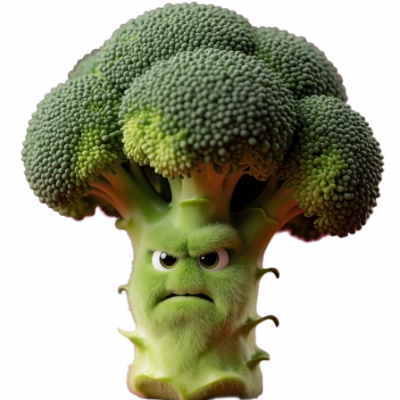
移除背景:Qwen Image 2.1
使用编辑指令移除照片的背景。该工作流复用图像编辑子图,提示词为Remove the background, and output a PNG image,并将结果与原始图像进行对比。
下载工作流
下载 JSON 或在模板库中搜索 “Qwen-Image-2.1”
在 Comfy Cloud 上运行
零设置在线运行 ComfyUI
LoadImage 节点:
angry_broccoli.png
LoadImage 节点 470 · angry_broccoli.png模型下载
三个工作流共用相同的扩散模型、VAE 和基础文本编码器。文生图和图像编辑模板各自额外加载一个提示词增强文本编码器:文生图为qwen3.5_9b_qwen_image_2.1_pe_t2i,图像编辑为 qwen3.5_9b_qwen_image_2.1_pe_i2i。
text_encoders
- qwen3vl_8b_int8_convrot.safetensors(模板默认加载,内存占用更低)
- qwen3vl_8b_bf16.safetensors(完整精度,需要更多内存)
- qwen3.5_9b_qwen_image_2.1_pe_t2i.int8_convrot.safetensors(文生图模板的提示词增强)
- qwen3.5_9b_qwen_image_2.1_pe_i2i.int8_convrot.safetensors(图像编辑模板的提示词增强)
- qwen_image_2.1_int8_convrot.safetensors(模板默认加载,内存占用更低)
- qwen_image_2.1_bf16.safetensors(完整精度,需要更多内存)
工作流设置
Sampler 设置
三个工作流均使用steps 25、cfg 1、euler sampler 和 simple scheduler 进行采样。
当 cfg 为 1 时,ComfyUI 会跳过负向条件的计算,因此在这些工作流中负向提示词不起作用。模板保持 cfg 1,这是 Qwen-Image-2.1 发布时所对应的路径;只有当你希望负向提示词生效时才调高它。cfg 2 能更紧密地遵循复杂提示词(包括小字号文本和数字),代价是边缘过度锐化。再往上调会让画面偏亮或偏暗,cfg 5 会严重降低质量,cfg 0.5 会破坏图像。请一次只改一个取值,并在固定种子下进行比较。
steps 是第二个可调项。Qwen-Image-2.1 发布的推理流程使用 euler sampler 和约 40 到 50 步,而模板从更低的 25 开始。简单的局部编辑在 4 到 8 步就能成立,因此像把某件衣服换成另一种颜色这类请求比默认设置快好几倍;而重写整幅画面的编辑会失去一致性,需要完整的 25 步。手部、手指这类难处理的细节大约在 30 步时收敛,而从 25 步提到 40 步可以减少细节区域的杂乱噪点。只有在某个具体细节始终无法收敛时才调整 steps。
分辨率
文本到图像:分辨率选择器节点设置宽高比和百万像素目标,其中 1.0 MP 约为 1024x1024。Qwen-Image-2.1 原生生成 2K 图像,因此对于 2048x2048 的方形输出,将目标设置为约 4.0 MP。 图像编辑:画布由 Image Edit 子图节点上的resolution 控件决定(范围 0 到 4096,步长 32)。节点自身默认为 1024,模板给的是 0。当 custom_size 关闭时(模板默认设置),编辑在首张参考图 image_1 的尺寸下生成:
resolution为0时每张参考图保持自身像素尺寸,并四舍五入到 32 的倍数,因此 3000x4000 的照片会得到 3008x4000 的画布resolution大于0时,将image_1的宽高比缩放至resolutionxresolution的像素预算,这是总像素数而非宽或高,并四舍五入到 32 的倍数,因此同一张照片在resolution为1024时约为 896x1184
custom_size 则改用分辨率选择器提供的画布,并尽量接近调整后的 image_1 尺寸,否则编辑可能偏移。
决定开销的是画布尺寸:3000x4000 的参考图在 resolution 为 0 时按 3008x4000(约 12 MP)采样,同一次编辑在 resolution 1024 时按约 896x1184(约 1 MP)采样。在 RTX 5090 上分别是约 6 s/it 和约 0.3 s/it。降低 resolution 是通过生成更小的结果提速,并不会增加细节。如果编辑感觉很慢,先检查 resolution 和参考图像的像素尺寸,再考虑改动其它参数。多张较大的参考图像会进一步拖慢编辑,下方的 KV 缓存设置会影响这部分开销。另外,远超模型 2K 训练尺寸的目标(例如 4K)会降低提示词遵循度。
图像编辑提示
参考图像按插槽顺序拼接到文本编码器中,提示词通过索引指向每张图像:image_1 的 LoadImage 节点(节点 470:右键点击节点,选择用遮罩编辑器打开)上用 Paint Pen 涂抹该区域后保存。Paint Pen 画在图像的 RGB 图层上,不会写入遮罩,因此保存会把带标记的图像写回节点,标记也成为这次编辑读取的参考图的一部分。在提示词中指名标记的颜色,就能把指令指向该区域,例如“把红色区域里的夹克换掉”。标记要限制在需要修改的区域内;如果标记的颜色出现在结果里,就在提示词中一并写明你想要的颜色。
KV 缓存
编辑工作流包含 Qwen Image 2.1 Cache 节点,用于在采样步骤之间保留缓存的文本与参考前缀。模板默认设置适用于大多数情况。 该节点为实验性功能,提供两个控件:提示词增强
文生图和图像编辑模板包含一个可选的提示词增强步骤。它使用独立的文本编码器在采样前改写提示词,把简短的请求扩展为更详细的描述。 两个模板都在 Qwen Image 2.1 子图节点上提供以下控件:refine_prompt:两个模板默认都关闭。开启后图像模型使用改写后的提示词采样,而不是你输入的原始提示词PE_model:执行改写的文本编码器,文生图为qwen3.5_9b_qwen_image_2.1_pe_t2i.int8_convrot.safetensors,图像编辑为qwen3.5_9b_qwen_image_2.1_pe_i2i.int8_convrot.safetensorsthinking_mode:两个模板默认都关闭。与refine_prompt一起开启后,改写模型会在输出前先进行推理
refine_prompt 时才会执行增强分支,两个模板中的增强文本编码器都是可选的;需要时开启 refine_prompt 即可。背景移除模板不包含此步骤。